Indiquer l’adresse avec le cadre
Chargez votre PDF. Si nous ne lisons pas d’adresse complète, vous voyez Action requise : choisissez Corriger et envoyer, puis Indiquer l’adresse sur le document et Suivant.
Chargez votre PDF. Si nous ne lisons pas d’adresse complète, vous voyez Action requise : choisissez Corriger et envoyer, puis Indiquer l’adresse sur le document et Suivant.
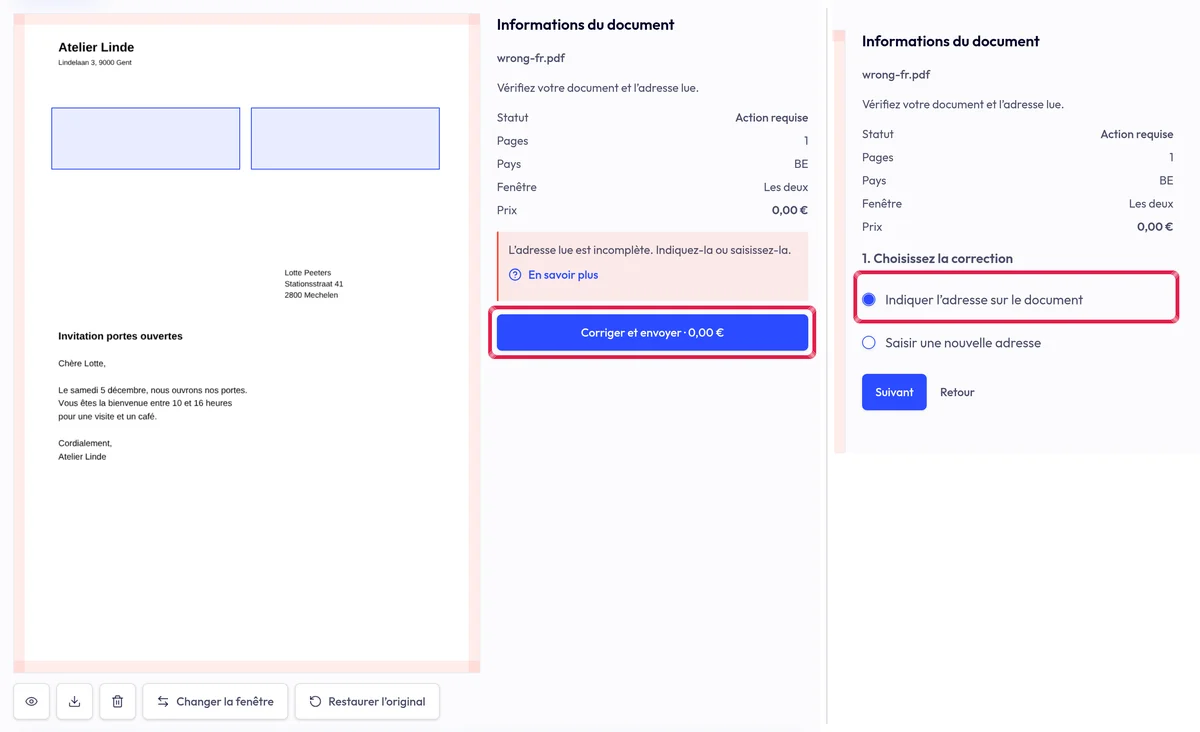
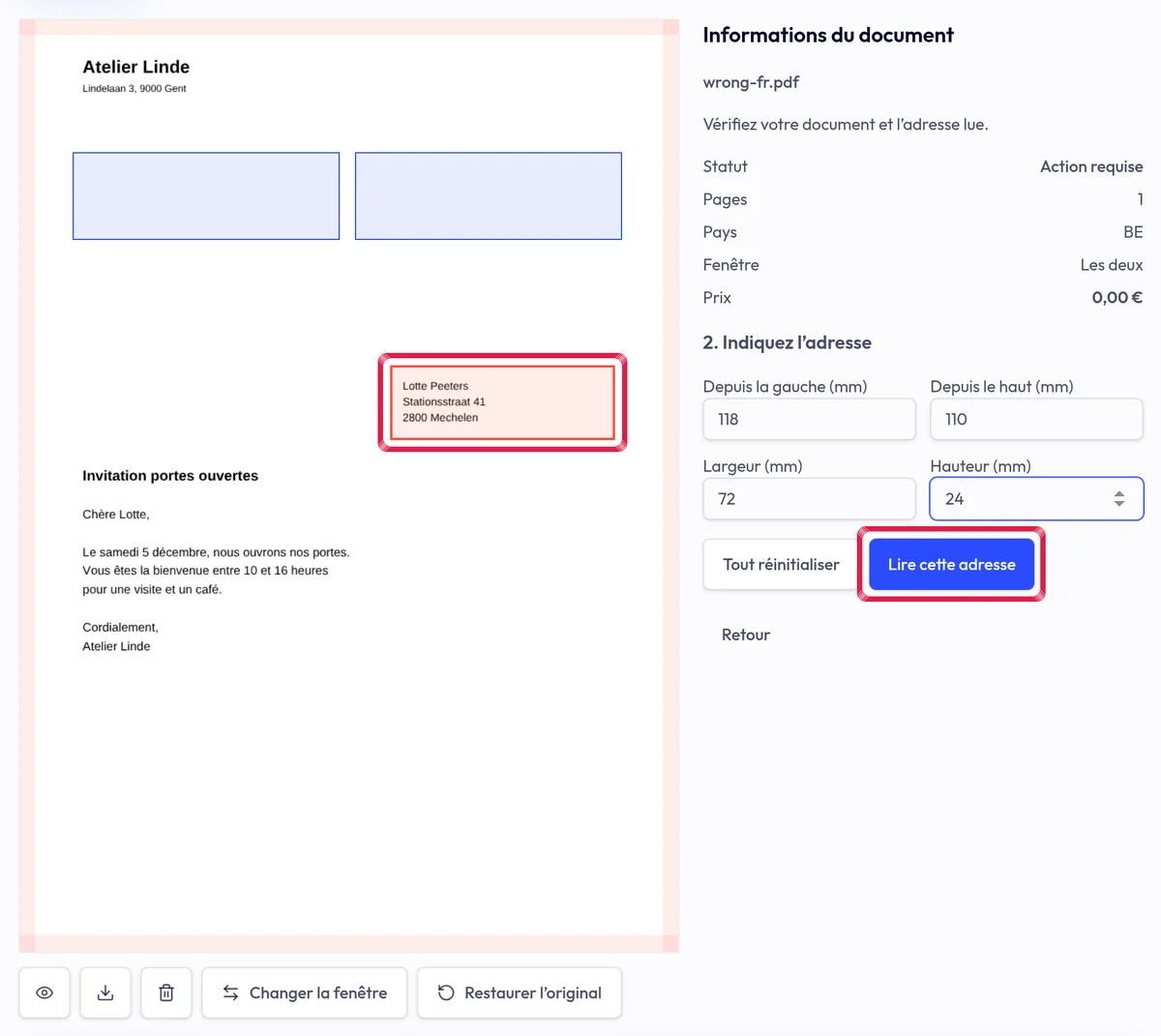
Zone indiquée dans le portail actuel, avec des données fictives. Déplacez le cadre autour de l’adresse complète. Ajustez gauche, haut, largeur et hauteur en mm puis choisissez Lire cette adresse.
Zone indiquée dans le portail actuel, avec des données fictives. Vérifiez les champs lus et choisissez page d’adresse ou première page. Corrigez et vérifiez : la zone ancienne est blanche et l’adresse rejoint la fenêtre.
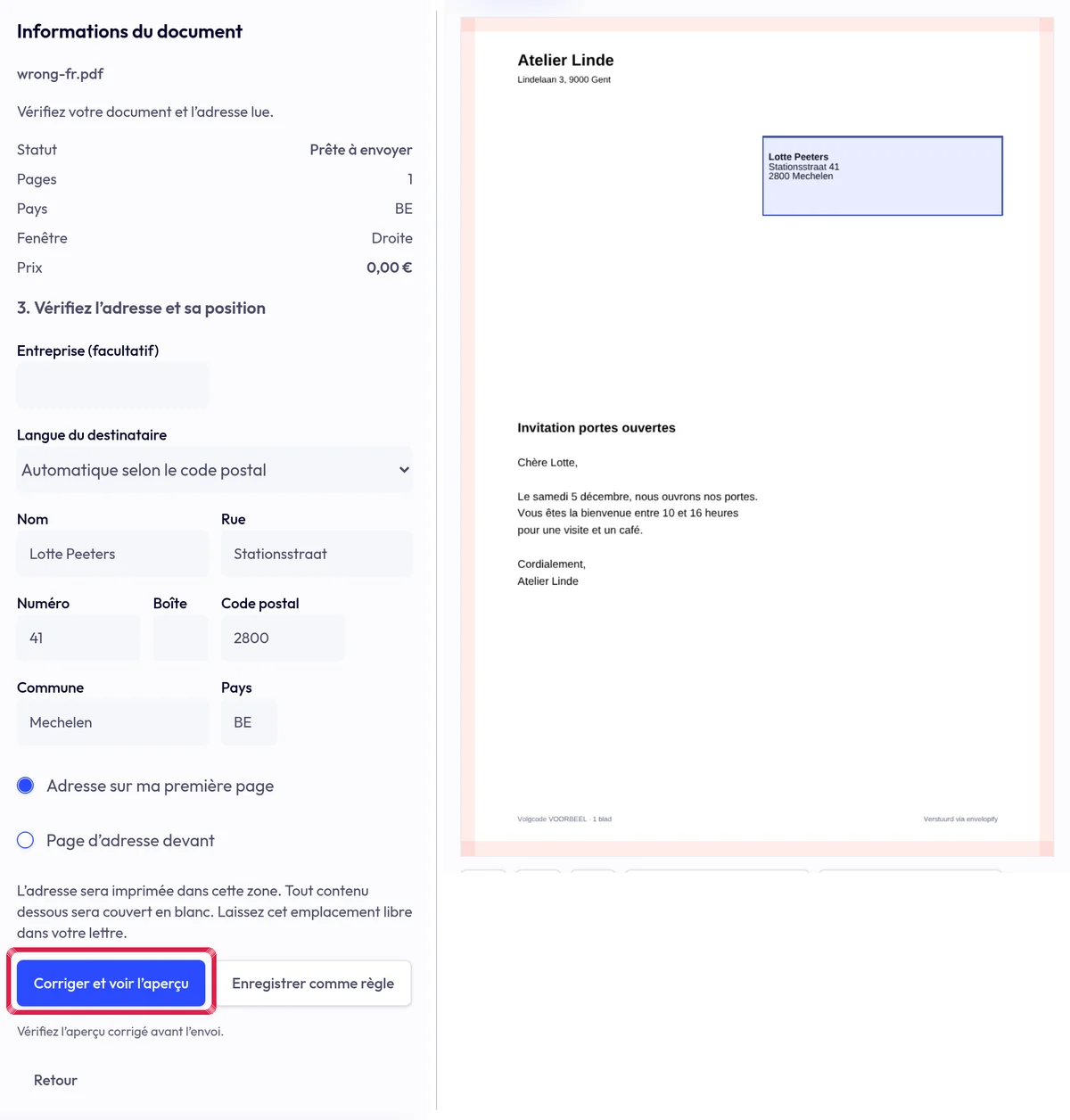
Zone indiquée dans le portail actuel, avec des données fictives.